Skrive sedler i Webseddel på MinSide
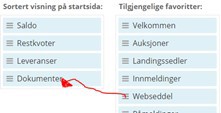
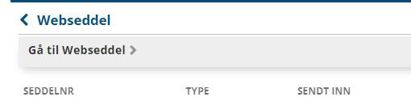
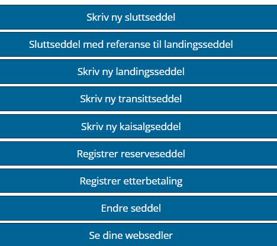
Logg på MinSide, klikk på Min konto, Mine favoritter og legg til favoritten Webseddel. Klikk på Lagre. Klikk på Gå til webseddel og Skriv ny "seddeltype du har tilgang på".
Vel inne hopper du du fra fanekort til fanekort ved å klikke på fanene.
På Kjøper velger du fra nedfallsmenyene. Noe info er ferdig utfylt.
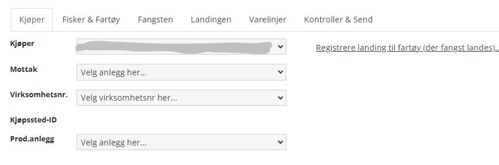
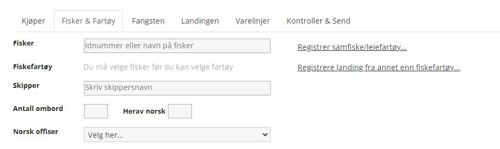
Første gang du skal legge inn en fisker må du registrere/finne enheten, neste gang vil systemet finne deg når du skriver de tre første tall/bokstaver i org.nr eller firmanavn. Når Fisker er lagt inn skal du velge fartøy, legge inn skippers navn og om det er norsk offiser.
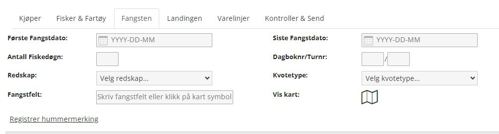
Fyll inn nødvendige opplysninger om fangsten:
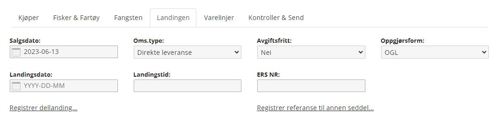
Fyll inn nødvendige opplysninger om landingen:
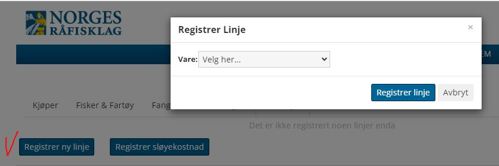
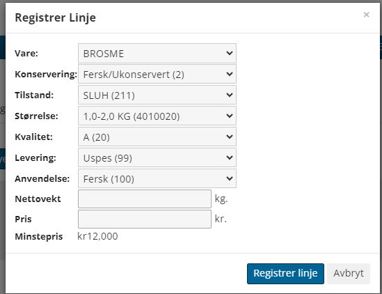
Under Varelinjer klikk på Registrer ny linje:
I neste bilde kommer det en ny opplysning hver gang du har fylt inn den forrige, til slutt ser det slik ut:
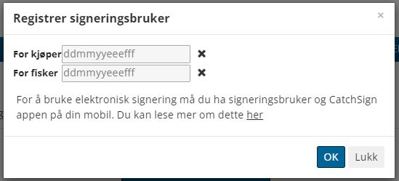
Under Kontroller og send inn må du registrere signeringsbrukere, både kjøper og fisker.
Så kan du velge å se seddelen før du sender den. Uansett må du bekrefte og sende inn seddelen.
Du vil få feilmeldinger med forklaringer om noe mangler eller ikke stemmer.
Seddelen kan nå skrives ut, dersom den trenger signatur med kulepenn. E-signerte sedler trenger ikke skrives ut.
Skrive sedler i Webseddel på MinSide
Logg på MinSide, klikk på Min konto, Mine favoritter og legg til favoritten Webseddel. Klikk på Lagre. Klikk på Gå til webseddel og Skriv ny "seddeltype du har tilgang på".
Vel inne hopper du du fra fanekort til fanekort ved å klikke på fanene.
På Kjøper velger du fra nedfallsmenyene. Noe info er ferdig utfylt.
Første gang du skal legge inn en fisker må du registrere/finne enheten, neste gang vil systemet finne deg når du skriver de tre første tall/bokstaver i org.nr eller firmanavn. Når Fisker er lagt inn skal du velge fartøy, legge inn skippers navn og om det er norsk offiser.
Fyll inn nødvendige opplysninger om fangsten:
Fyll inn nødvendige opplysninger om landingen:
Under Varelinjer klikk på Registrer ny linje:
I neste bilde kommer det en ny opplysning hver gang du har fylt inn den forrige, til slutt ser det slik ut:
Under Kontroller og send inn må du registrere signeringsbrukere, både kjøper og fisker.
Så kan du velge å se seddelen før du sender den. Uansett må du bekrefte og sende inn seddelen.
Du vil få feilmeldinger med forklaringer om noe mangler eller ikke stemmer.
Seddelen kan nå skrives ut, dersom den trenger signatur med kulepenn. E-signerte sedler trenger ikke skrives ut.